Как добавить прокси IPFLY в ixBrowser
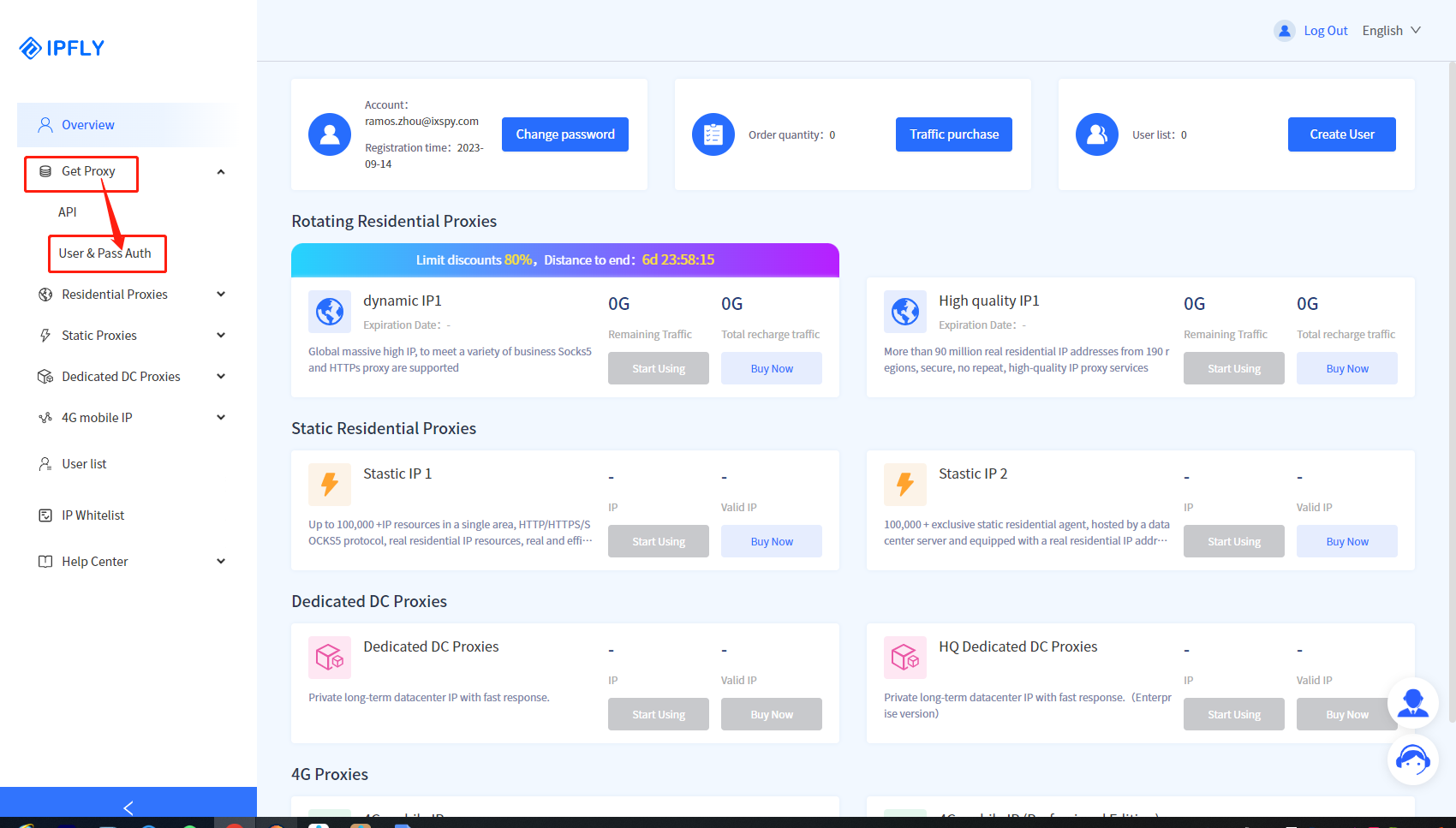
Шаг 1: посетите официальный сайт IPFLY, зарегистрируйтесь и войдите в свой аккаунт, нажмите “get proxy > User & Pass Auth” в левой боковой панели
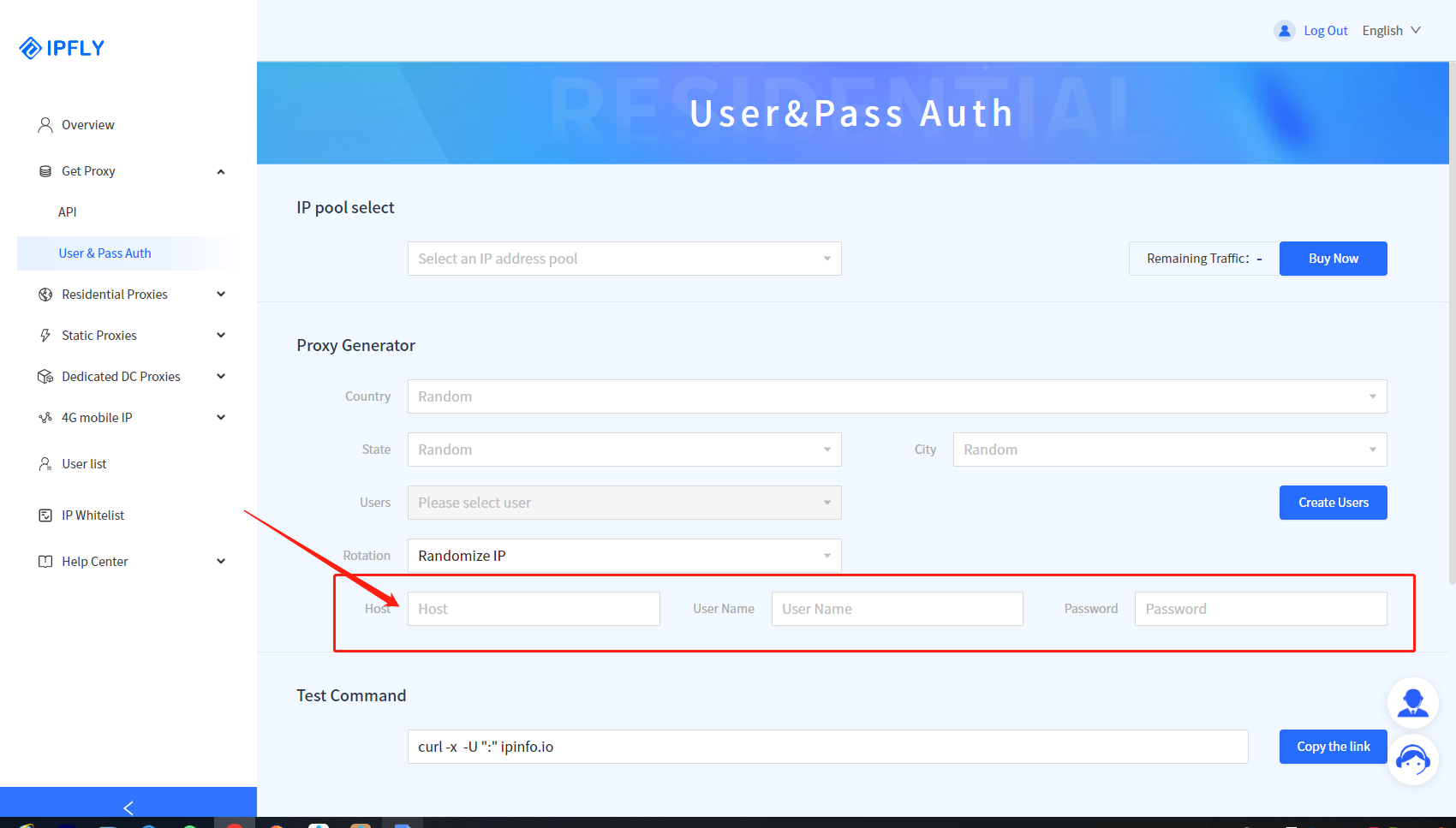
Шаг 2: установите параметры прокси и автоматически сгенерируйте информацию о прокси [адрес:порт], [имя пользователя прокси], [пароль]
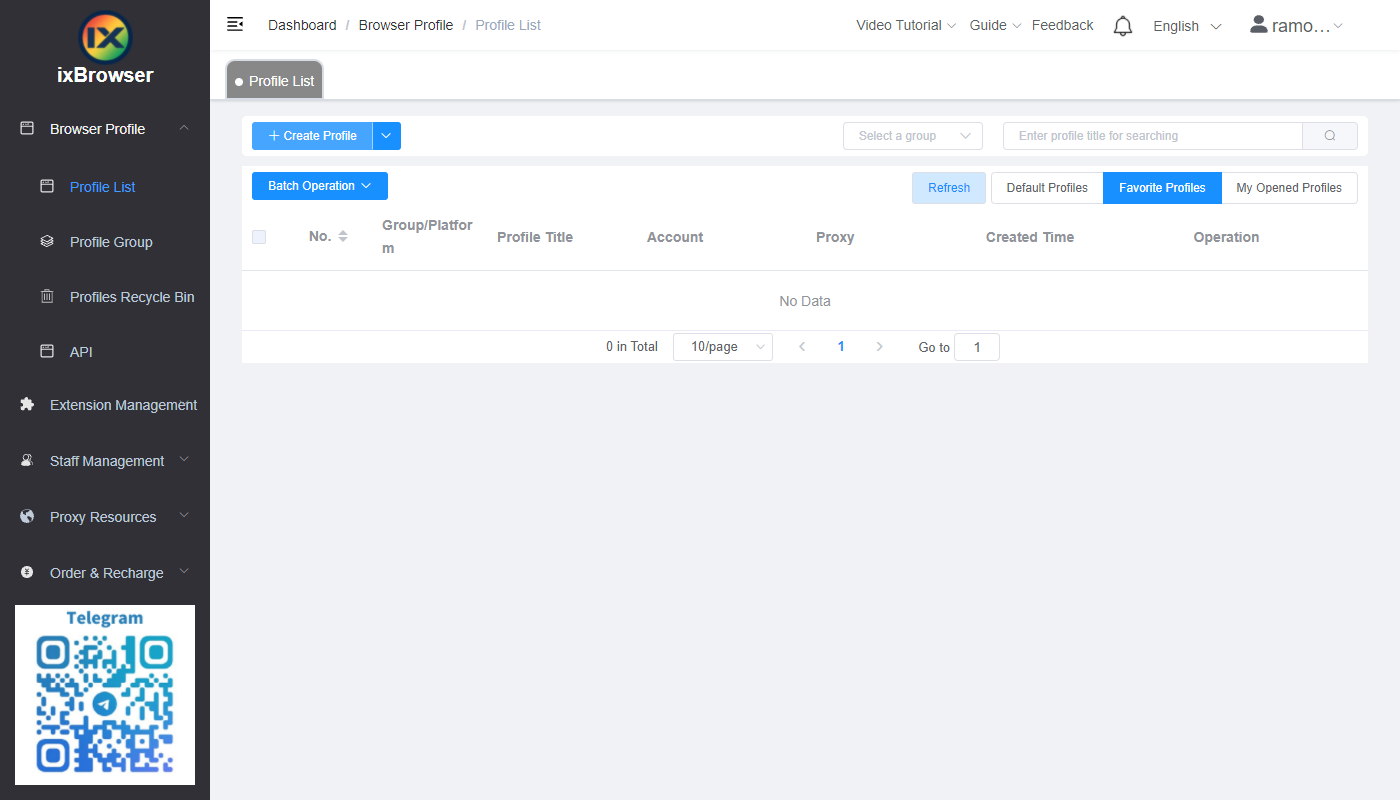
Шаг 3: скачайте, зарегистрируйтесь и войдите в ixBrowser
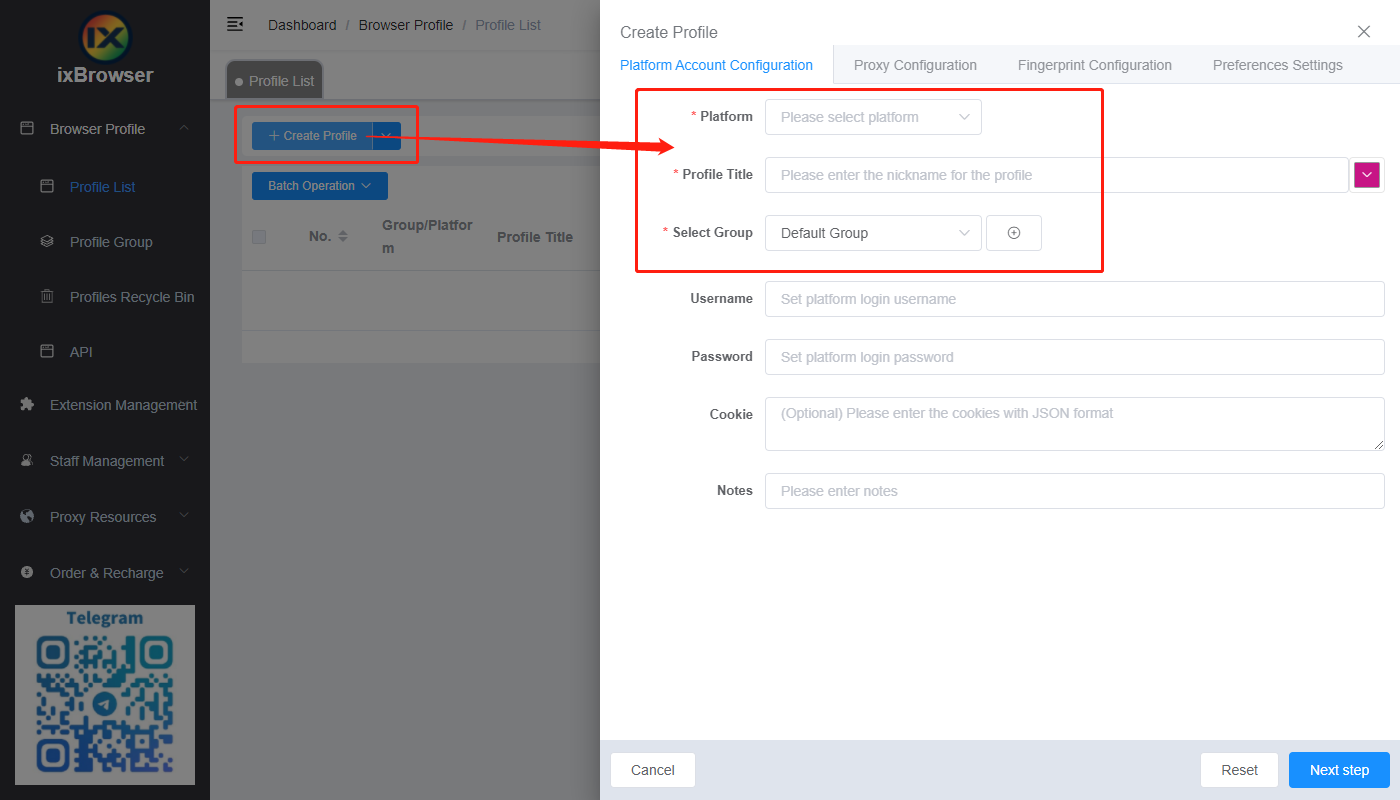
Шаг 4: нажмите “Create Profile,” выберите платформу, группу и введите название профиля во всплывающем окне
Шаг 5: на странице Proxy Configuration выберите метод прокси (Custom) и тип прокси, введите данные прокси, скопированные на шаге 2
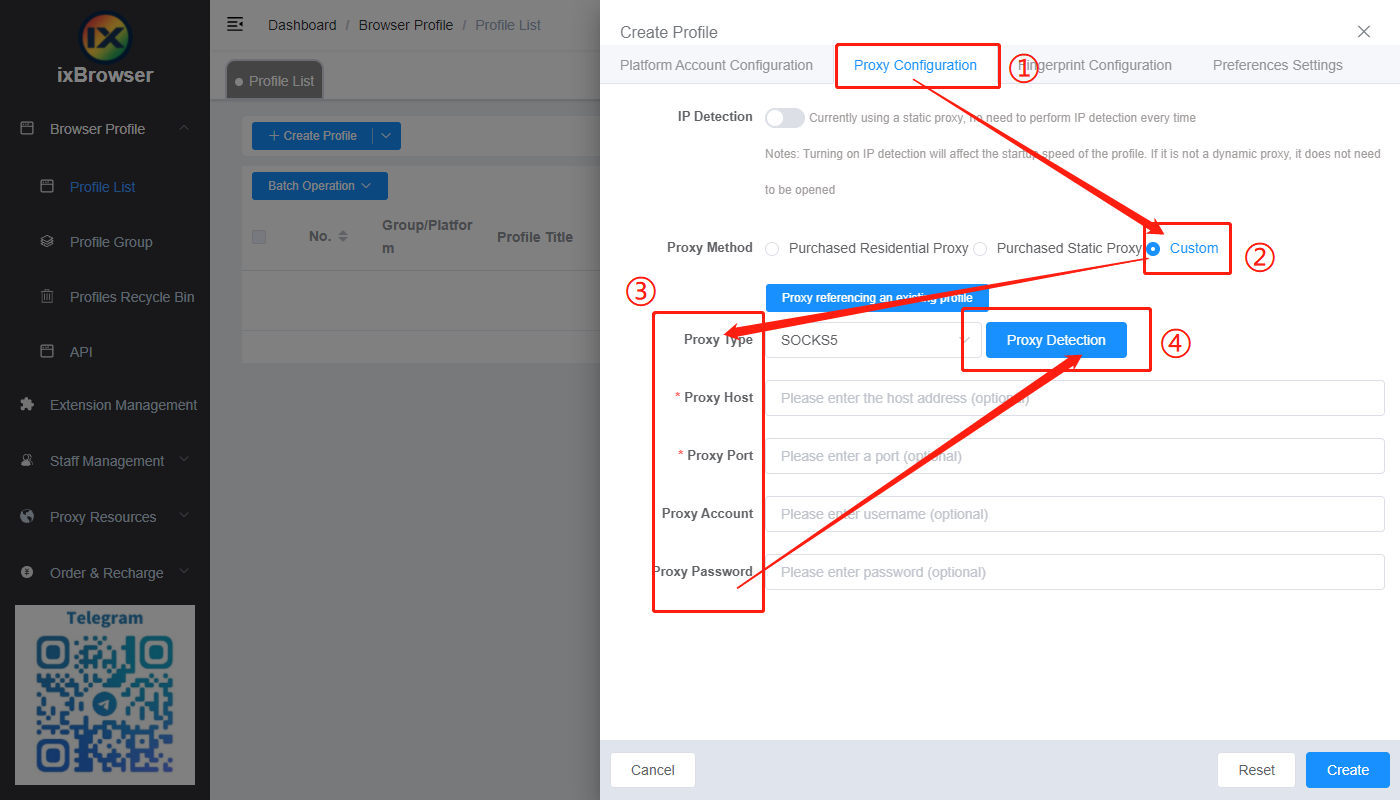
Шаг 6: после успешного прохождения проверки прокси нажмите кнопку “Create” ниже, чтобы завершить создание профиля. Теперь профиль можно открыть и использовать на странице Profile List
Шаг 2: установите параметры прокси и автоматически сгенерируйте информацию о прокси [адрес:порт], [имя пользователя прокси], [пароль]
Шаг 3: скачайте, зарегистрируйтесь и войдите в ixBrowser
Шаг 4: нажмите “Create Profile,” выберите платформу, группу и введите название профиля во всплывающем окне
Шаг 5: на странице Proxy Configuration выберите метод прокси (Custom) и тип прокси, введите данные прокси, скопированные на шаге 2
Шаг 6: после успешного прохождения проверки прокси нажмите кнопку “Create” ниже, чтобы завершить создание профиля. Теперь профиль можно открыть и использовать на странице Profile List